Налаштування власного VPN сервера через Outline VPN
Як підключитися до Outline VPN та налаштувати сервер
Після замовлення VPS із уже встановленим шаблоном ОС та сервером Outline VPN вам знадобиться кілька інструментів і доступів для подальшої роботи:
- Доступ до вашого VPS
- Outline Manager
- Outline Client
1. Підключення до сервера та отримання ключа керування сервером
- Спочатку потрібно підключитися до сервера через SSH:
Windows: використовуйте PuTTY
Linux / macOS:ssh root@IP_ВАШОГО_СЕРВЕРА - Після підключення виконайте команду для отримання ключа керування:
sudo cat /root/outline-access.txt - У відповідь відобразиться рядок приблизно такого формату:
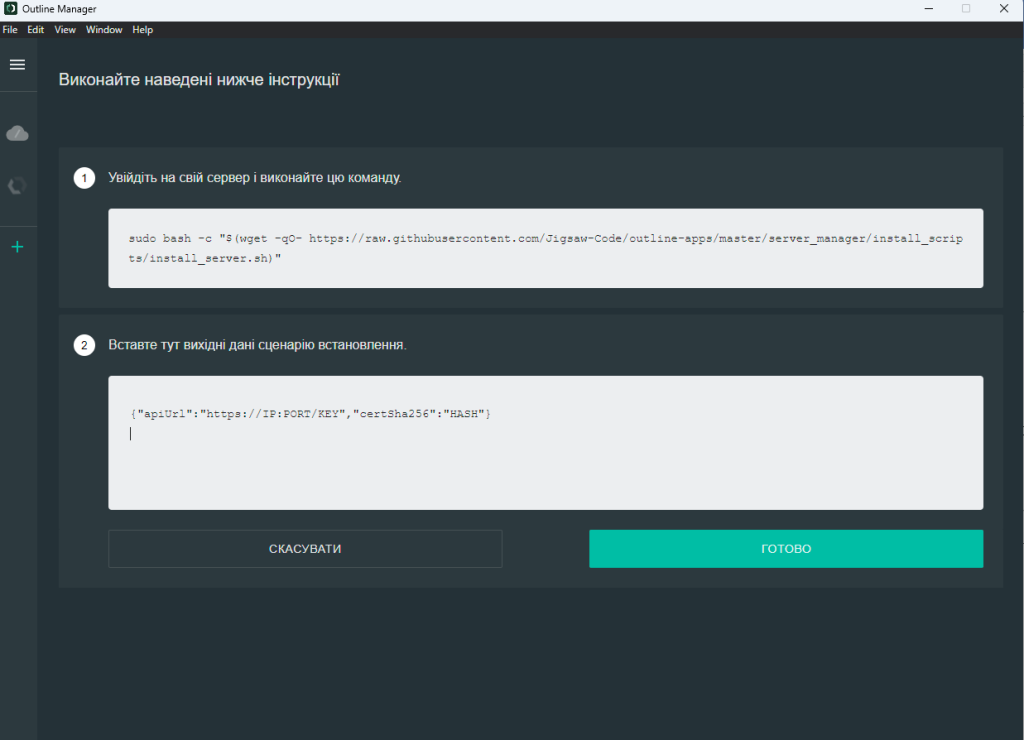
{"apiUrl":"https://IP:PORT/KEY","certSha256":"HASH"} - Скопіюйте це посилання — воно знадобиться для додавання сервера в Outline Manager.
2. Встановлення Outline Manager
- Завантажте Outline Manager для вашої операційної системи:
Windows / macOS / Linux - Після завантаження встановіть програму та відкрийте її.
3. Додавання сервера в Outline Manager
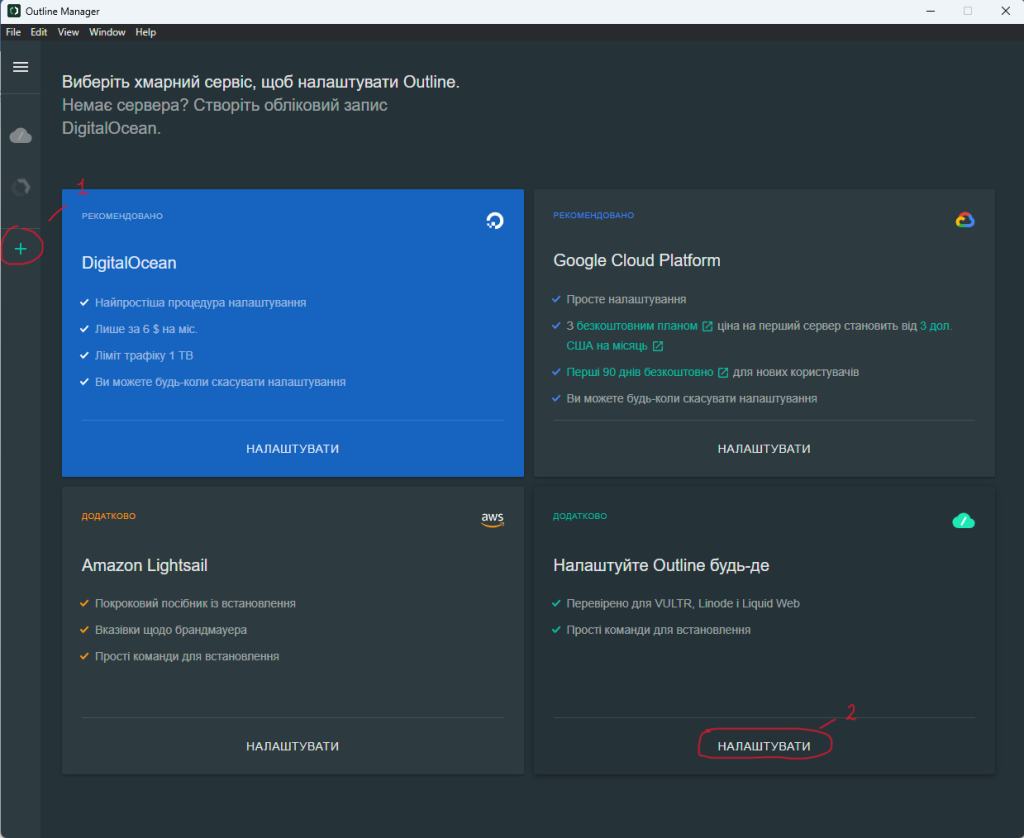
- У програмі Outline Manager натисніть “+” та “Налаштування” в колонці “Налаштувати будь-де”.
- У вікні “2” вставте раніше скопійований ключ управління та натисніть “Готово”.
4. Створення ключа доступу для користувача
- У панелі керування сервером натисніть “Додати новий ключ”.
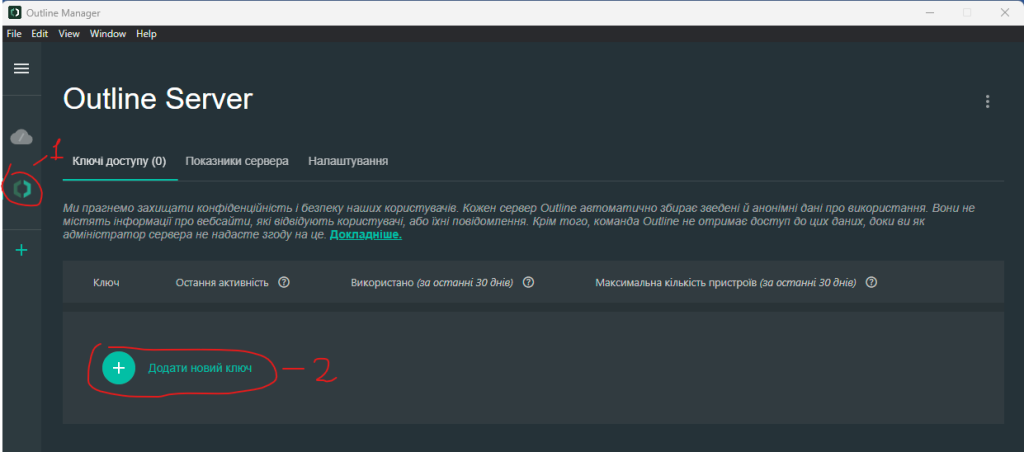
- Після створення ключа ви можете (1) змінити його параметри (Перейменувати / Вилучити / Обмежити трафік) або (2) переглянути дані доступу

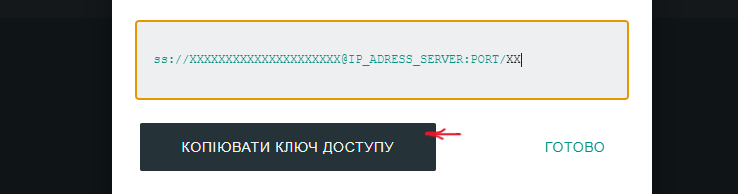
- Щоб отримати ключ для підключення, натисніть “Поширити” (2) та скопіюйте ключ доступу.
5. Встановлення та підключення через Outline Client
- Завантажте Outline Client для потрібної платформи:
Windows / Linux / macOS / Android / iOS - Після запуску програми натисніть “+”, вставте скопійований ключ доступу клієнта та підтвердіть додавання.
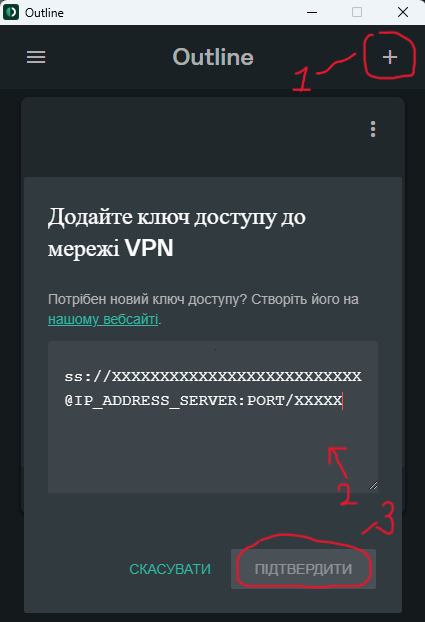
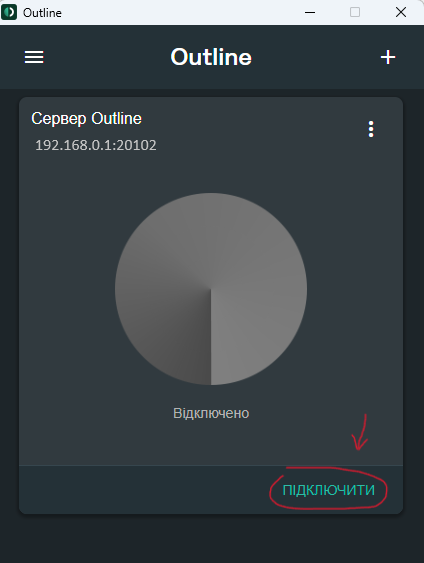
- Залишається лише активувати підключення — і VPN вже готовий до використання.
Важливі рекомендації
- Не передавайте ключ керування сервером стороннім особам
- Для кожного користувача створюйте окремий ключ
- Налаштувати firewall на сервері