Як змінити тарифний план на VPS
Зміна тарифного плану VPS
🔹 Як виконати зміну тарифу через Client Area
Функція оновлення тарифного плану доступна безпосередньо у Client Area, у тому ж розділі, де розміщені Backup та OS Template:
1. Авторизуйтеся у Client Area.
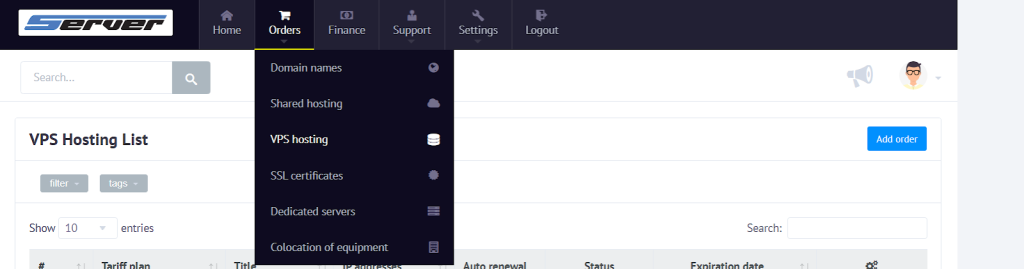
2. Перейдіть у Orders → VPS Hosting.
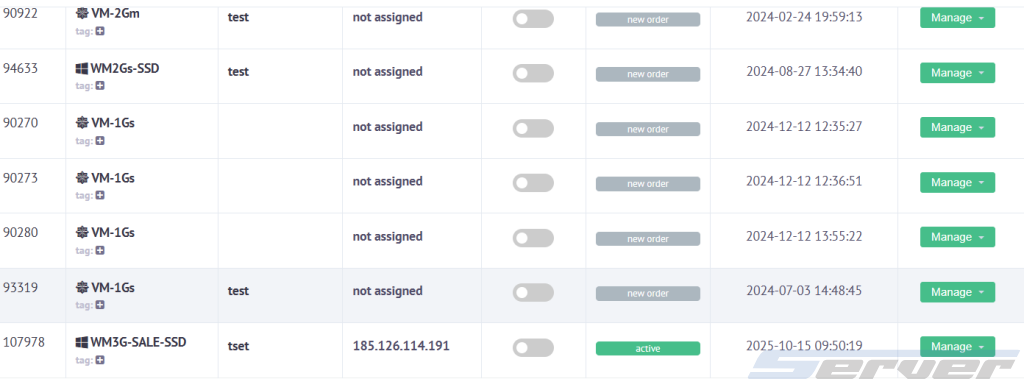
3. Виберіть VPS, для якого потрібно змінити тариф.
4. У меню натисніть Change Plan.
🔹 Процес зміни тарифного плану
1. У вкладці Change Plan з’явиться перелік доступних тарифів.
2. Оберіть новий тарифний план (оновлення можливе лише у бік збільшення ресурсів — CPU, RAM, Disk).
3. Натисніть Upgrade.
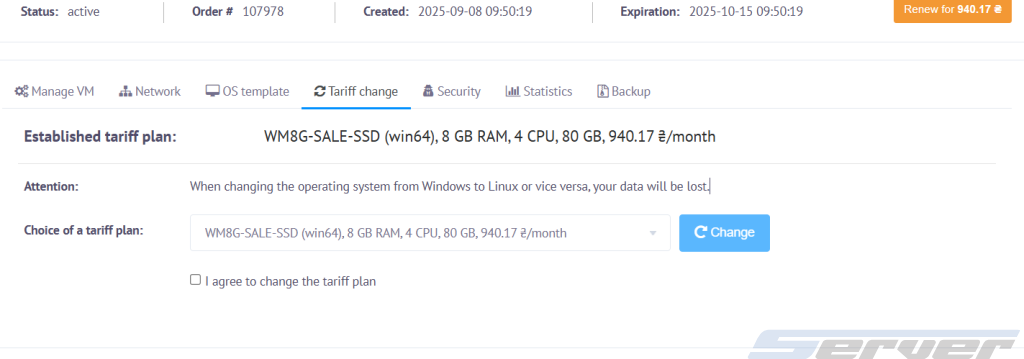
4. Підтвердьте зміну тарифу.
5. Система автоматично перерахує вартість, після чого VPS буде оновлено до нового плану.
🔹 Коли дані можуть бути втрачено
- Якщо під час переходу ви обираєте тариф з іншою операційною системою (повна перевстановлення) — усі дані VPS будуть видалені.
- Якщо відбувається перенесення замовлення на інший сервер чи платформу (наприклад, при зміні локації або типу віртуалізації).
⚠️ У більшості випадків при оновленні тарифу дані залишаються без змін, але перед виконанням переходу рекомендовано створити manual backup.
🔹 Дії після оновлення тарифу
Після зміни тарифного плану диск не збільшується автоматично — його потрібно розширити вручну.
Як розширити диск:
- Підключіться до VPS через SSH.
- Виконайте команду (для Linux):
df -h
щоб перевірити поточний обсяг диску. - Далі скористайтеся інструкцією з гайду:
👉 Як розширити диск після зміни тарифу VPS - Після виконання кроків перевірте розмір повторно за допомогою
df -h— зміни мають застосуватись.
🔹 Важливо
- Перехід на нижчий тариф (Downgrade) — недоступний.
- Перед будь-якими змінами створіть Backup.
- Якщо після оновлення тарифу диск не збільшився — розширте його вручну згідно з інструкцією вище.